
LA IA PREPARA
La semana empieza con una propuesta.
Genera el borrador y revisa quién cubre cada servicio.
La IA prepara una propuesta semanal. Revisa vacaciones y ausencias, ajusta los turnos y publica el horario que verá tu equipo.
Semana del 12 al 18 de octubre. Gerencia genera una propuesta de IA, revisa la ausencia de Sara el sábado 17 y elige a Hugo para cubrir los dos tramos antes de publicar. El responsable revisa las asignaciones; planificar no registra las horas trabajadas.
Genera el borrador y revisa quién cubre cada servicio.
Una petición de vacaciones, un turno partido, una sustitución. El problema no es solo hacer el horario: es mantenerlo claro cuando cambia la semana. Organiza el cuadrante, revisa quién está disponible y publica lo que debe ver tu equipo.
Copias horarios, repasas nombres y vuelves a comprobar quién cubre comida y cena.
El horario ya está enviado. Entonces recuerdas la petición que quedó en un mensaje.
Una persona no puede venir y el equipo acaba preguntando qué cuadrante es el bueno.
No hace falta reenviar toda la semana por cada cambio. Prepara, revisa y publica.
Genera una propuesta con IA. Revisa las asignaciones y dedica tu tiempo a los ajustes, no a rellenarlo todo.
Revisa las vacaciones y ausencias confirmadas antes de repartir los turnos.
Prepara los cambios y publica cuando estén listos. Cada persona consulta su horario en el móvil.
Mira cómo generar la propuesta, revisar vacaciones y publicar el horario para tu equipo.
Genera, revisa, ajusta y publica. La última palabra sigue siendo tuya.
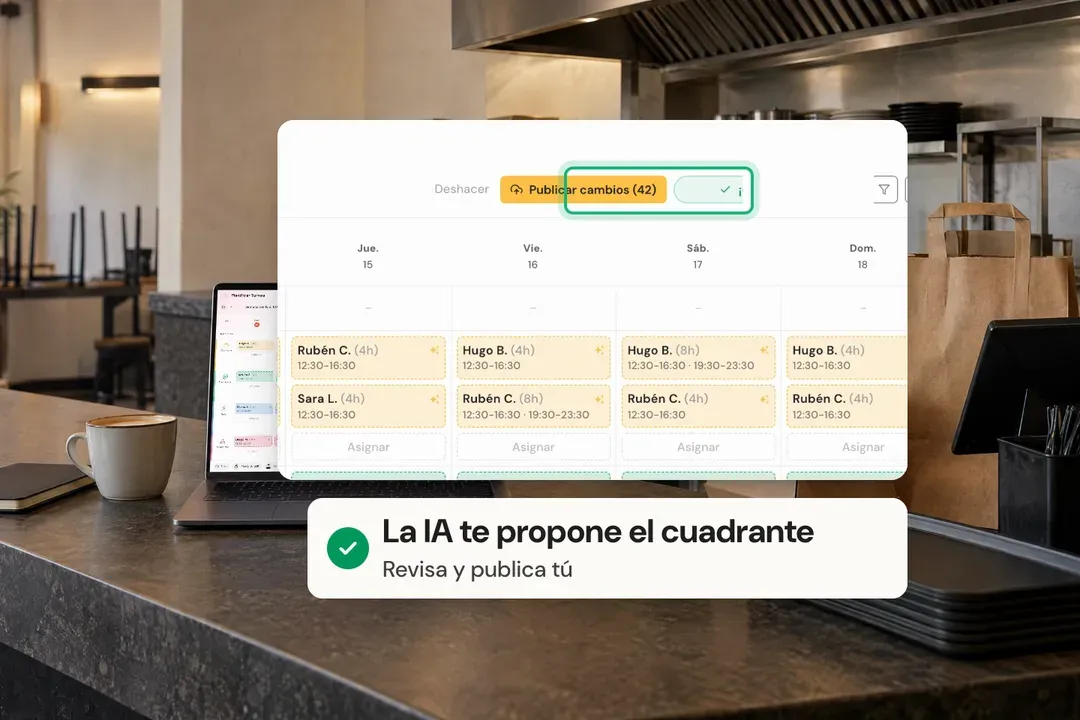
Marta elige la semana del 12 al 18 de octubre, pulsa «Auto asignar» y confirma. La propuesta queda en borrador para revisarla.
Ver la planificación con IA
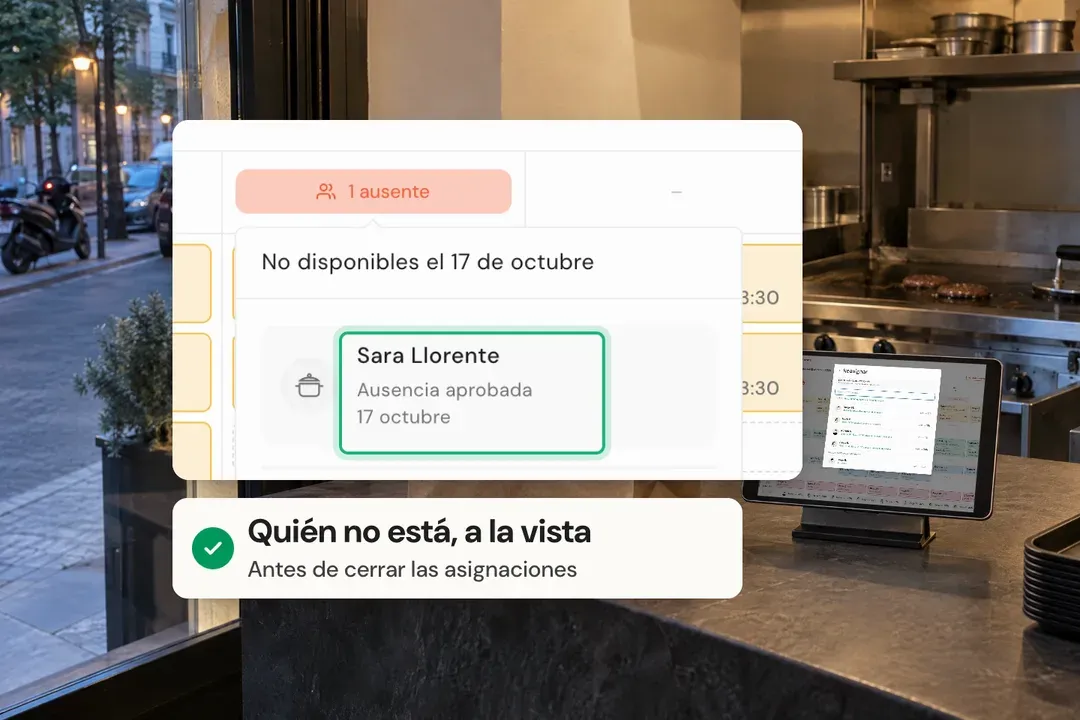
Sara no puede venir el sábado 17. Marta consulta la ausencia y revisa quién cubrirá el turno afectado.
Ver disponibilidad
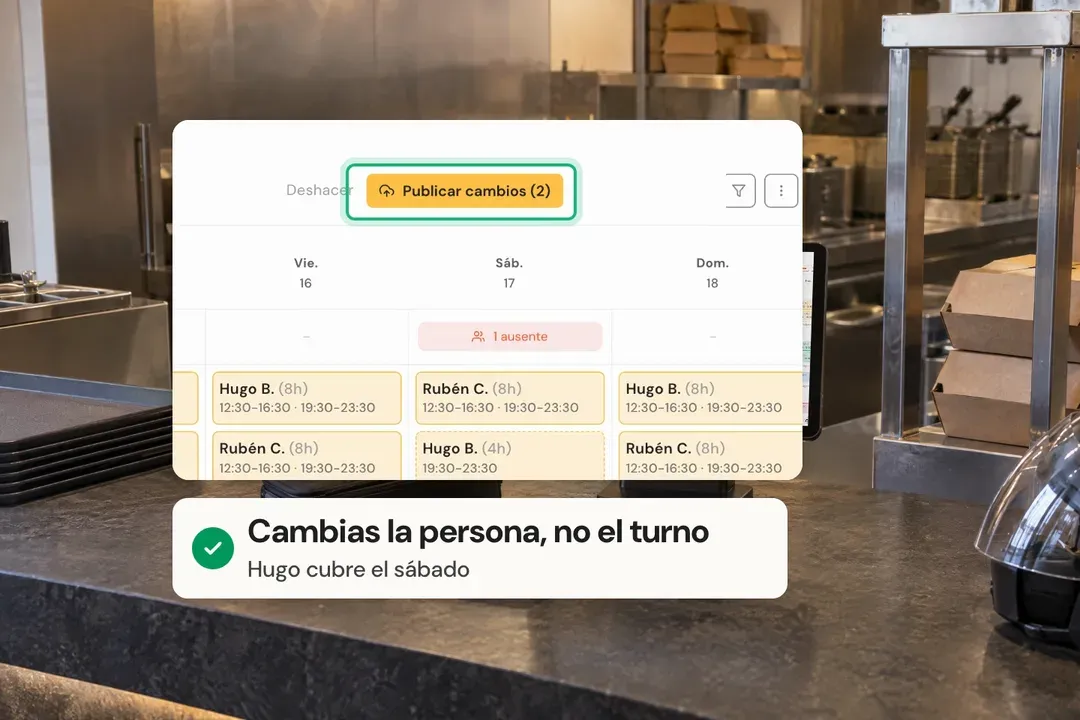
Marta abre «Reasignar» y elige a Hugo para cubrir los dos tramos de Sara. Revisa el cambio antes de publicarlo.
Organizar un cambio
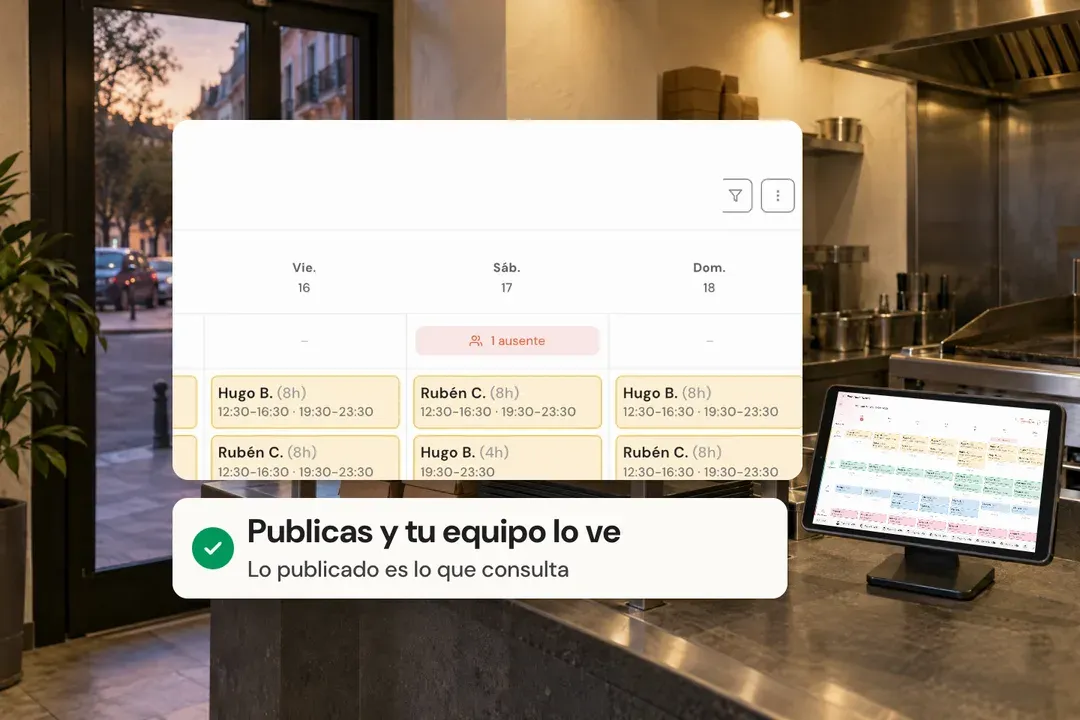
Marta publica los cambios. El sábado queda cubierto por Hugo y el cuadrante pasa de borrador a publicado.
El horario del equipo
Del cuadrante a las vacaciones: resuelve cada cambio con la información que necesitas.
Quién trabaja, en qué puesto y cuándo. Empieza con una semana clara.

Cocina, sala y reparto en un cuadrante semanal. Revisa quién entra y qué puesto tiene asignado.

Elige la persona y la franja del turno. Aplica el horario a otros días y revisa el resultado antes de publicar.

Prepara el cuadrante en borrador y publica cuando esté listo. Tu equipo consulta la versión publicada.

Copia una semana y repítela en las que elijas. Revisa el equipo, las ausencias y las necesidades del servicio antes de publicar.
Horas, turnos partidos y personas disponibles. Los cambios se resuelven antes de publicar.

Pulsa «Auto asignar» y confirma con «Continuar». La IA prepara una propuesta basada en el historial reciente. Revisa las asignaciones y publica tú.

Separa comida y cena en dos tramos. Si se solapan con otro turno de la persona, el sistema impide guardar esa asignación.

Consulta las horas previstas por persona mientras organizas la semana. El registro de lo trabajado va por separado.

Consulta las ausencias confirmadas al asignar. Si afectan a un turno existente, revisa quién lo cubrirá.
Sustituye, reorganiza y publica la versión que debe consultar tu equipo.

Abre «Reasignar», consulta los candidatos y elige quién cubre el turno. Revisa sus tramos antes de publicar el cambio.

Reasigna los turnos con un intercambio guiado. Si queda un puesto sin empleado, cúbrelo antes de publicar el cuadrante.

Cada persona consulta sus días, turnos y horas previstas desde el móvil. Un horario claro para saber cuándo le toca venir.
Las peticiones, los días disponibles y el trabajo del servicio, sin mezclarlo todo.

Tu equipo solicita sus días en la app. Revisa cada petición y distingue lo pendiente de lo aprobado.

Consulta los días generados, pendientes, aprobados y disponibles. Revisa la política de vacaciones y los ajustes de cada persona.

Registra los días de ausencia y revisa qué turnos necesitan cobertura. Las bajas no descuentan vacaciones ni muestran motivos privados a los compañeros.

El cuadrante muestra lo previsto. Con control horario registras lo trabajado y con el gestor de tareas organizas la rutina del servicio, según tus módulos.
Almacenar archivos no genera nóminas
Función y permisos a confirmar en la demo.
Si tu plan incluye archivos de personal, reúne contratos, nóminas y otros documentos por persona. Confirmamos el recorrido y los accesos en la demo.
Veamos cómo prepararías tu próxima semana, con cocina, sala, reparto y ausencias a la vista.
Puedes elegir una semana de origen, replicarla en varias semanas y aplicar un horario a otros días. Los turnos partidos separan comida y cena; los solapes se comprueban al guardar. Revisa el equipo y las ausencias antes de publicar: no des por hecho que copiar una semana filtra los días cerrados.
Elige la semana, pulsa «Auto asignar» y confirma con «Continuar». La IA prepara un borrador basado en el historial reciente. Puedes editar las asignaciones; «Deshacer» descarta el borrador completo. Tú revisas cobertura, descansos y condiciones laborales antes de publicar. No predice ventas ni valida automáticamente convenios, jornada máxima o condiciones contractuales.
El responsable prepara el cuadrante en borrador. Cada empleado consulta su horario publicado: semana anterior, actual y siguiente, roles y horas previstas. Los cambios no aparecen en su vista hasta que los publicas.
La vista personal es de consulta. El responsable utiliza «Reasignar» para elegir un sustituto o hacer un intercambio guiado. Revisa los tramos y cubre los puestos sin empleado antes de publicar el cambio.
El empleado selecciona las fechas en la app. La petición pendiente reserva saldo, pero no equivale a una ausencia aprobada. Gerencia aprueba o rechaza y también puede registrar vacaciones ya acordadas. Para cambiar una petición pendiente, se elimina y se crea otra. Las vacaciones aprobadas mantienen su efecto hasta que se acepta su cancelación.
En España, las fechas se acuerdan con la persona trabajadora según el convenio aplicable. El Estatuto fija un mínimo anual de 30 días naturales y que se conozcan las fechas al menos dos meses antes. Revisa el convenio y la cobertura del servicio antes de aprobar.
Configuras el ciclo anual, la unidad de días y las reglas de arrastre. La fecha de alta permite el prorrateo; si falta, el saldo puede no ser calculable. Los ajustes se registran con motivo. Las fechas se seleccionan expresamente: elegir días naturales o laborables no excluye festivos automáticamente ni sustituye la revisión del convenio y los derechos aplicables.
Puedes consultar la ausencia efectiva y el turno afectado. No elimina el turno ni busca un sustituto por sí sola: el responsable revisa la cobertura. Las ausencias se tratan por separado de las vacaciones y no se muestran motivos privados a compañeros.
No. El cuadrante refleja las horas previstas; el control horario registra las entradas y salidas reales. En España, publicar el horario no sustituye el registro diario obligatorio. Debes revisar también descansos, vacaciones y condiciones del convenio aplicable. Qamarero ayuda a organizar y revisar, no acredita cumplimiento automático.
Control horario y gestor de tareas son módulos relacionados, según tu configuración. Publicar un turno no crea un fichaje ni asigna tareas automáticamente. Confirmamos aparte los archivos de personal, permisos y plan; almacenar una nómina no significa generarla ni disponer de una suite completa de RR. HH.
La planificación descrita se organiza por local. No ofrecemos aquí como disponible un cuadrante consolidado entre locales, traslados de empleados o roles personalizados del planificador. Si gestionas una cadena, revisamos cómo trabaja cada local y qué necesitas antes de proponer la solución.
Forma parte del sistema Qamarero. No se plantea como un plugin independiente conectado a otro TPV. Si vienes de otra solución, en la demo revisamos tu operativa y lo que implicaría trabajar con Qamarero.
Revisamos la oferta y la configuración vigentes para tu restaurante. Te mostramos la propuesta de IA, cómo revisarla, una petición de vacaciones y un cambio de persona. La solicitud sirve para que te contactemos: no activa el módulo ni reserva automáticamente una cita.
Puedes reflejarlas como días de indisponibilidad que afectan al cuadrante. Revisa los turnos y decide quién los cubre, sin exponer motivos privados a compañeros. No gestiona partes médicos, trámites con la Seguridad Social ni prestaciones.