Carta digital QR para restaurantes
Cambia un plato sin rehacer la carta.
Edita un plato una vez y mantén precios distintos en sala y para llevar. Comparte la carta por QR o enlace: tus clientes la abren sin instalar nada.
- Catálogo del TPV
- Solo consulta o con pedido
- Incluida desde Basic

Del gestor al móvil
Gestor de cartas
Tortilla de la casa
- Nombre anterior
- Tortilla
- Ficha compartida
- Sala y recogida
Que el cliente vea la carta de hoy.
Si cambias un precio en el TPV y mantienes la carta en papel o PDF, aún te queda actualizar lo que ve el cliente. Con Qamarero, el Gestor de cartas reutiliza el catálogo del TPV y te deja ajustar el precio de cada carta.
La oferta de hoy, lista para cada cliente.
Si cambia un plato, editas su ficha
Actualiza el nombre o la descripción en el catálogo. Las cartas que usan ese plato comparten el cambio.
Cada servicio conserva su oferta
Elige qué sirves en sala o para llevar. El mismo plato puede tener su propio precio en cada carta.
El cliente encuentra lo que necesita
Abre la carta desde el móvil, busca un plato y consulta su ficha, los idiomas disponibles y los alérgenos registrados.
Mira cómo se cambia un plato en la carta.
Elige un plato que cambies a menudo. En la demo verás dónde editarlo y cómo comprobar qué precio se muestra en cada carta.
Del Gestor de cartas a la mesa, en tres pasos.
-
Edita la ficha del plato
Renombra «Tortilla» a «Tortilla de la casa» en el Gestor de cartas. Las cartas que usan esa ficha comparten el nuevo nombre.
 Ficha en el Gestor de cartas
- Antes
- Tortilla
- Nombre nuevo
- Tortilla de la casa
-
Ajusta el precio de sala
En la pestaña Precios, sube la tortilla de 11,50 € a 13,50 € en sala. Recogida conserva sus 9,50 € y el precio base sigue en 10,00 €.
 Precio por carta
- Sala
- 11,50 € → 13,50 €
- Recogida
- 9,50 €
- Precio base
- 10,00 €
-
Abre la carta en el móvil
Vuelve a abrir cada carta desde su QR o enlace. Las dos muestran «Tortilla de la casa» y cada cliente ve el precio de su servicio.
 Tortilla de la casa
- Sala
- 13,50 €
- Recogida
- 9,50 €
Abre la carta como un cliente
Busca «Espresso» en la sección Café y fíjate en cómo se muestra el café con leche cuando no está disponible.
Cartas por servicio
Una carta para cada momento y servicio.
Crea una carta nueva o duplica una que ya tienes. Puedes prepararla antes de asignarla a sala, recogida o delivery. Así decides qué platos y precios verá el cliente en cada servicio.
Prepara una carta de desayunos, un menú del día para el comedor o una carta de tarde con meriendas y cócteles para la terraza.
Con la multicarta habilitada, el mismo QR de sala puede mostrar el menú del día, vinos y postres en pestañas. Si el canal admite pedidos, comparten carrito.
- Sala
Varias cartas en el QR de mesa cuando la multicarta esté habilitada.
- Recogida
Selecciona qué oferta, precios y extras encuentra quien recoge.
- Delivery
Muestra los platos que prepares para enviar en tu canal propio.
Pon al día tus platos desde un solo sitio.
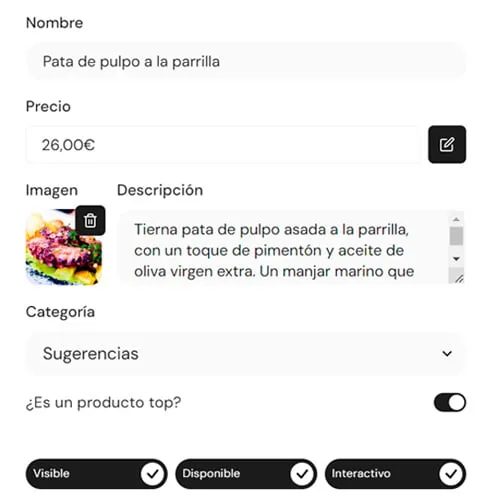
Un catálogo, varias cartas
Reutiliza el mismo plato en distintas cartas. Mantén su nombre, foto y descripción en una ficha, y usa el precio base o asigna un precio propio a cada carta.
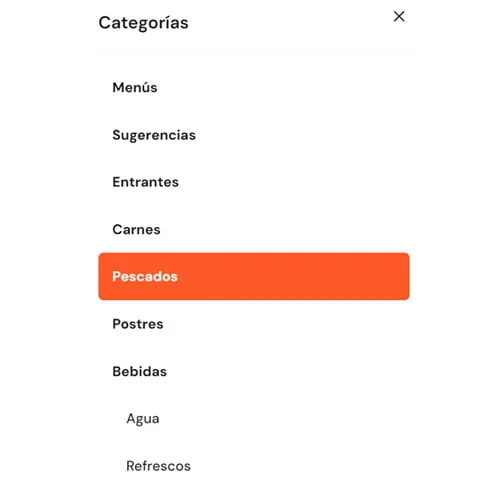
Cada cliente encuentra su plato
Organiza platos y bebidas en categorías y subcategorías. Añade fotos y descripciones para que el cliente encuentre el plato con el buscador y pueda abrir su ficha.
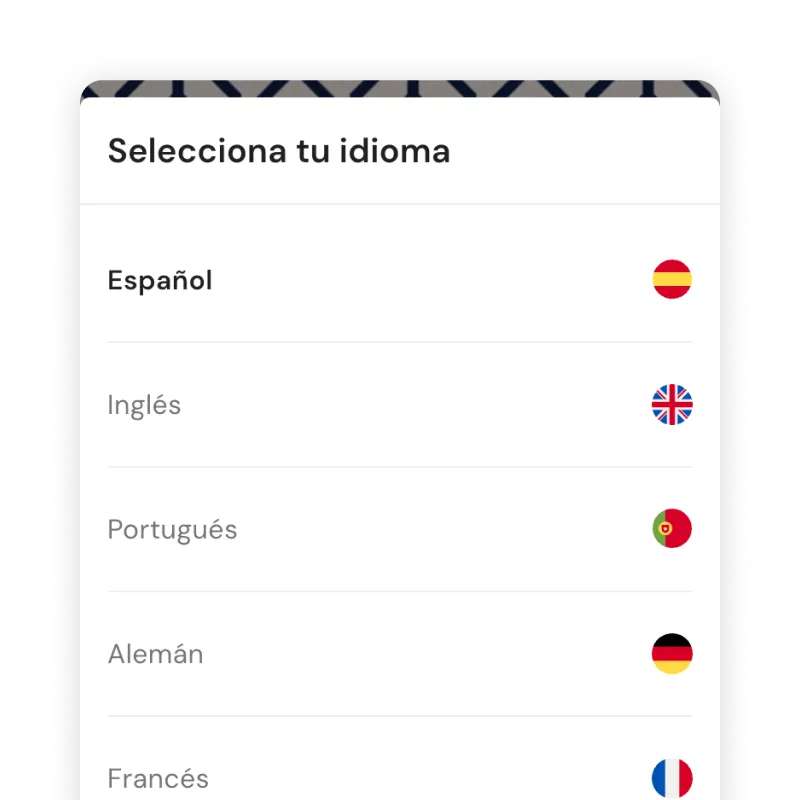
Carta en varios idiomas
Ofrece la carta en los idiomas configurados. El cliente cambia de idioma desde el móvil y consulta los nombres y descripciones que hayas preparado para ese idioma.
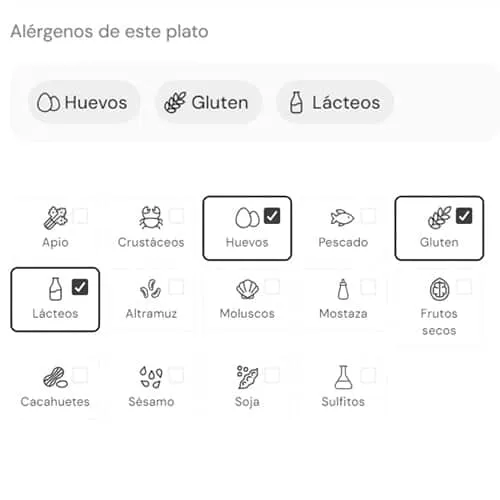
Alérgenos en la ficha de cada plato
Marca los alérgenos en la ficha del plato y muéstralos en la carta. Tu equipo puede revisar esa información cuando cambien los ingredientes y resolver dudas sobre trazas durante el servicio.
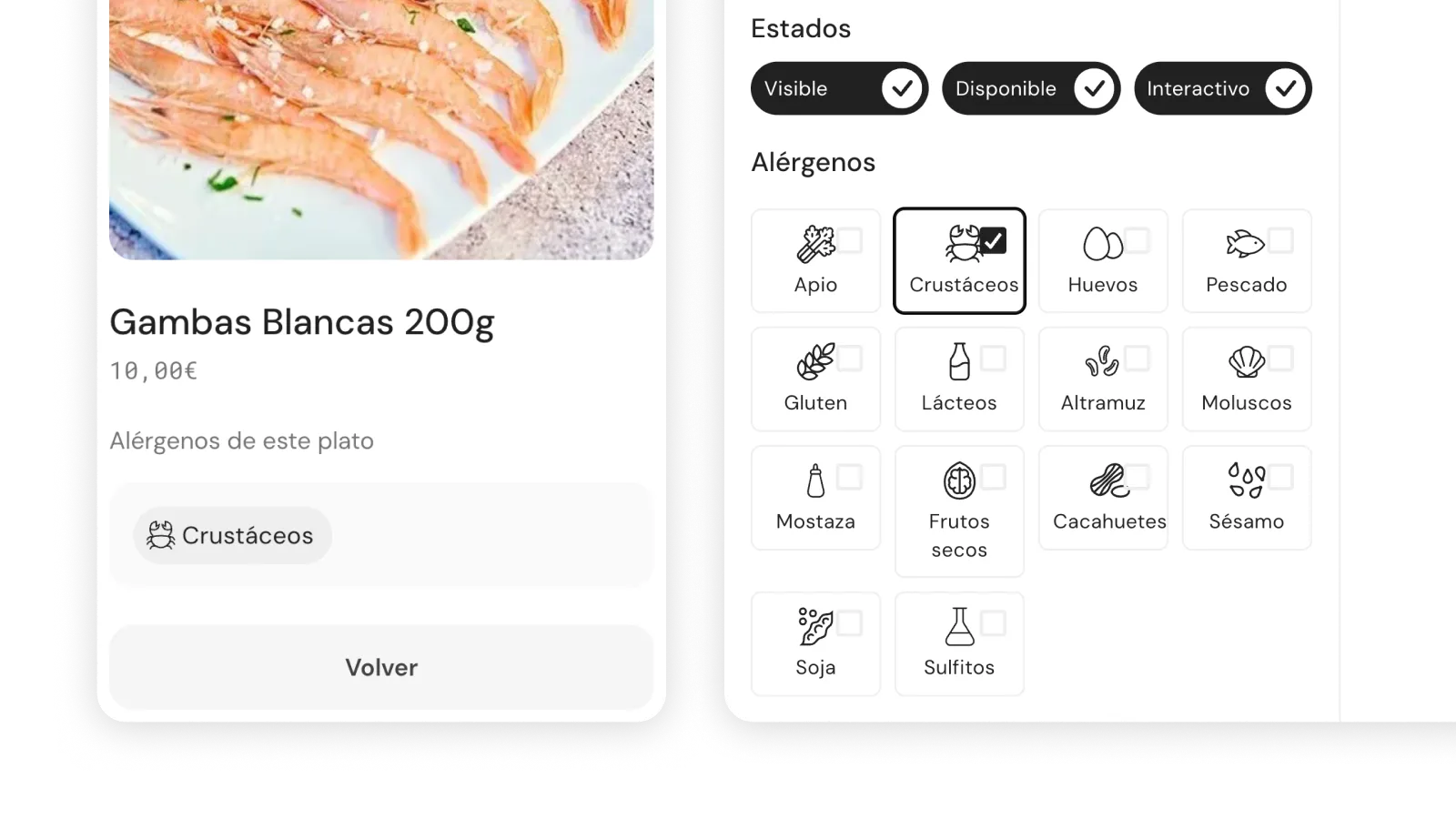
Decide qué platos se siguen ofreciendo
Retira un plato de una carta concreta si dejas de servirlo en ese canal. Si ocultas la ficha general, el plato se retira de todas las cartas que la usan.
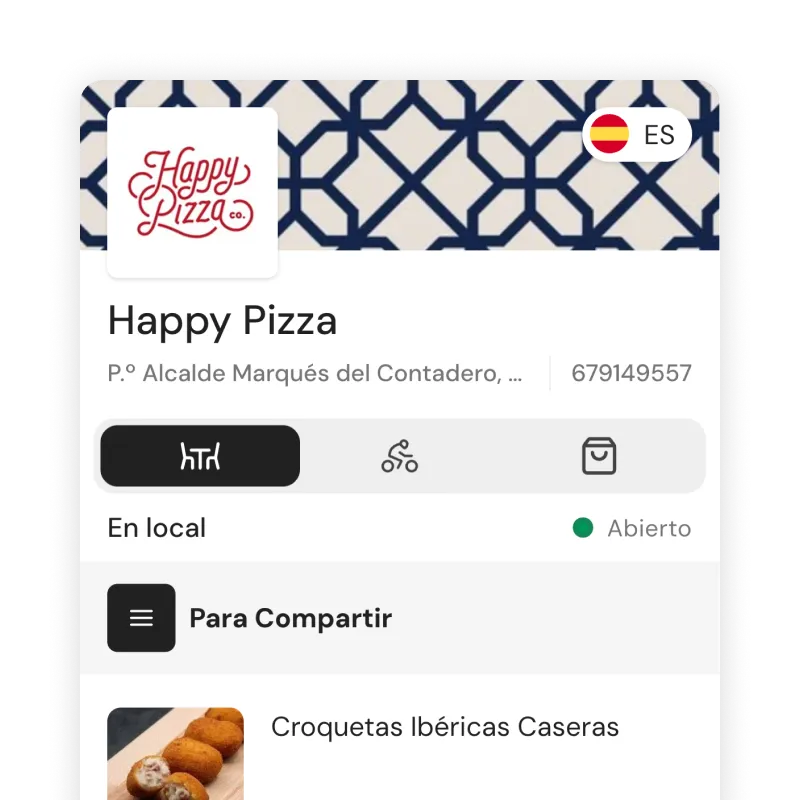
Publica y comparte por QR o enlace
Comparte un enlace o un QR general para consultar la carta. Si quieres que el cliente también pida o pague desde su mesa, usa el QR o el enlace asociado a esa mesa y activa la modalidad que necesites.
Del menú del día al extra que pide cada mesa.
Organiza tu oferta, configura cómo se personaliza cada plato y prepara las opciones que quieres ofrecer al reservar.
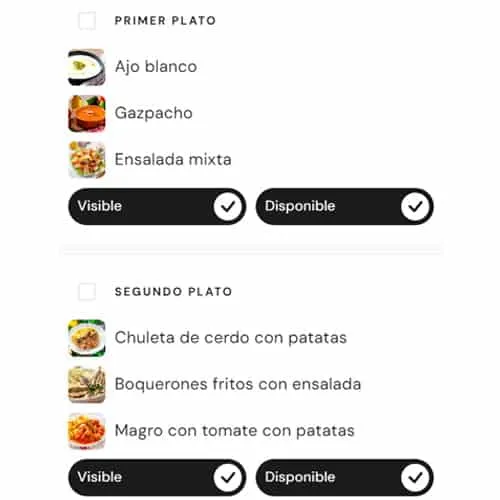
Menú del día y cartas especiales
Crea una sección de menú con entrantes, principales y postres. Cambia los platos y precios que quieres mostrar hoy desde el gestor.
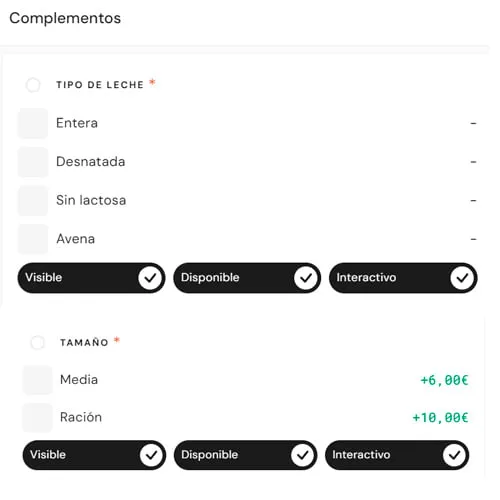
Extras, variantes y suplementos
Reutiliza grupos de opciones en varios platos. Con el pedido habilitado, puedes pedir al cliente que elija una guarnición y dejar el extra de queso con suplemento como opción.
Platos sin un ingrediente
Vincula la receta y activa la opción. Con el pedido habilitado, el cliente puede pedir una hamburguesa sin cebolla y tu equipo ve la indicación en la comanda.
Menús y extras al reservar
Con Growth, ofrece opciones por servicio y recupera productos de la carta. El cliente selecciona menús o extras al reservar y tu equipo ve las elecciones y cantidades en la reserva.
Combos de productos
El formato previsto reúne varios productos en una sola elección, como principal, guarnición y bebida, con opciones y suplementos según la configuración.
Conecta la carta con el pedido y la próxima visita.
Puedes empezar con el QR de consulta y activar pedido, pago u otros canales cuando encajen con tu servicio.
Pedir y pagar en mesa
Cuando quieras que el cliente también pida o pague desde el móvil.
Pedidos online
Para ofrecer recogida o entrega desde tu propio canal.
Web para restaurantes
Para que vean qué sirves antes de decidir dónde comer.
Promociones
Prepara ofertas para los productos y canales que quieras impulsar.
Venta sugerida
Sugiere productos complementarios antes de confirmar el pedido en los canales habilitados.
Fidelización
Con el programa activo, tus clientes pueden usar su tarjeta de sellos en pedidos QR compatibles.
Preguntas sobre la carta digital QR
¿En qué plan está incluida la carta digital QR?
La carta digital QR está incluida desde Basic, junto con el TPV y el comandero. Si solo necesitas una carta QR gratuita, puedes empezar por CartaGratis.
¿Hay que instalar una aplicación?
Tus clientes escanean el QR con la cámara del móvil o abren el enlace. La carta se muestra en el navegador, sin instalar una app.
¿Tengo que reimprimir el QR si cambio la carta?
Puedes mantenerlo mientras siga apuntando al mismo destino. Edita el contenido desde el Gestor de cartas y comprueba la carta al volver a abrirla.
¿Se puede pedir o pagar si el cliente no puede escanear el QR?
Sí, si abre el enlace de su mesa y tienes habilitado el pedido o el pago. El enlace general sirve para consultar la carta. Si no usa el móvil, tu equipo puede tomar el pedido y cobrar en persona.
¿Puedo usarla solo para mostrar la carta?
Sí. El cliente consulta la carta y tu equipo sigue tomando las comandas. Puedes valorar el pedido o el pago desde la mesa cuando te encaje.
¿Puedo poner un precio en sala y otro para recoger?
Sí. Asigna un precio propio a cada carta desde la pestaña Precios. Si quitas el precio propio de una carta, vuelve a usar el precio base. El nombre del plato se comparte entre las cartas que usan la misma ficha.
¿Qué diferencia hay entre una carta por canal y multicarta?
Una carta por canal te permite mostrar una oferta distinta en sala, recogida o delivery. Con la multicarta habilitada, un mismo canal puede mostrar varias cartas, por ejemplo Menú del día, Vinos y Postres en pestañas. Si ese canal admite pedidos, las cartas comparten carrito.
¿Qué diferencia hay entre un menú, un extra y un combo?
Un menú del día organiza los platos que ofreces. Un extra añade una opción a un plato. Un combo agrupa varios productos que se eligen juntos. Los combos están en preparación. Si necesitas que el cliente elija menú antes de llegar, puedes configurarlo en Reservas con Growth.
¿Puede el cliente cambiar el idioma de la carta?
Sí. Puede elegir entre los idiomas configurados desde el móvil. Revisa también la traducción cuando cambies el nombre o la descripción de un plato.
¿Dónde ve el cliente los alérgenos?
Puede ver los alérgenos que haya registrado tu equipo en la ficha del plato. Revisad los datos si cambia la receta. Para confirmar una traza o un ingrediente, el cliente puede preguntar al equipo.
¿Qué pasa con la carta que ya tengo?
Si tus platos ya están en Qamarero, reutilízalos al montar la carta. Para nuevas altas, la implantación incluye importar la carta. En la demo vemos qué material tienes y cómo preparar el cambio.